




Cómo los keyframes permiten crear movimiento y efectos en los videos
Los keyframes permiten controlar los cambios dentro de una edición y transformar imágenes estáticas en secuencias dinámicas y atractivas. Son una herramienta fundamental en la edición de video, ya que definen cambios específicos en diferentes puntos de una línea de tiempo.
Al editar un proyecto, programas completos como el Filmora permiten definir valores iniciales y finales para elementos como posición, escala, rotación, opacidad y otros parámetros visuales. De esta forma, cualquier editor de video genera automáticamente la transición entre estos puntos, creando la ilusión perfecta de movimiento.
Además de producir movimientos básicos como paneos y zooms, esta técnica permite desarrollar efectos más complejos y personalizados. Debido a esta versatilidad, dominar este recurso es esencial para quienes buscan crear contenidos más dinámicos, profesionales y atractivos. Su uso añade ritmo a las escenas, destaca información importante y genera transiciones que enriquecen la narrativa visual.
¿Qué son los keyframes y para qué sirven en la edición de video?
Los keyframes, también conocidos como fotogramas clave, son marcadores digitales que indican el momento exacto en el que debe comenzar o terminar un cambio visual o sonoro. Saber cómo agregar keyframes permite modificar libremente las características de un elemento, incluida su posición, tamaño, rotación, transparencia y velocidad.
Para entender en la práctica cómo funciona esta lógica, aquí tienes algunos ejemplos sencillos aplicados al día a día de la edición:
- Mover un objeto en la pantalla: al colocar un punto al inicio de la línea de tiempo con la imagen a la izquierda y otro punto al final con ella a la derecha, el sistema crea automáticamente el desplazamiento del objeto entre ambos extremos.
- Aumentar el zoom progresivamente: puedes definir el primer punto con el zoom al 100 % y el segundo al 150 %. El resultado será un movimiento continuo de acercamiento de la cámara.
- Hacer que los textos aparezcan suavemente: entender cómo poner keyframes en la opacidad permite comenzar un título en 0 % y terminarlo en 100 %, haciendo que el texto aparezca gradualmente en la pantalla.
- Girar elementos visuales: basta con definir una rotación inicial de 0° y añadir un segundo punto con 360° para hacer que un icono o una imagen dé una vuelta completa durante el intervalo seleccionado.
En resumen, los fotogramas clave sirven para controlar cómo y cuándo ocurren las transformaciones. Eliminan la necesidad de animar manualmente cada fotograma individual del video, proporcionando precisión y ahorrando tiempo de trabajo.
¿Cómo funcionan los keyframes?
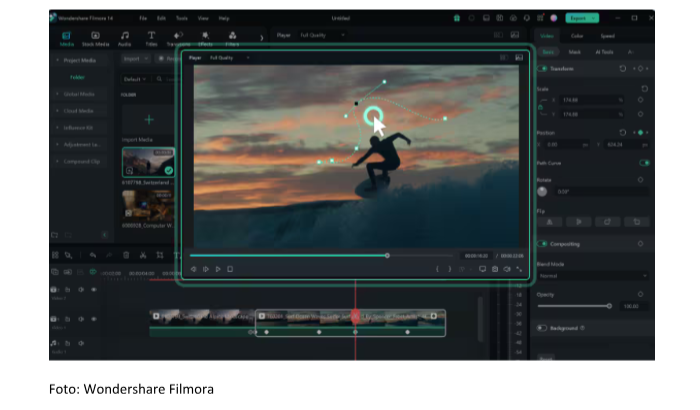
Los keyframes actúan como referencias matemáticas en la línea de tiempo. El editor de vídeo define una propiedad en un momento específico y, a continuación, establece un nuevo valor unos segundos más adelante. A partir de estos dos registros, el programa calcula automáticamente los fotogramas intermedios, generando una animación fluida.
Este principio puede aplicarse a prácticamente cualquier parámetro. Es posible ampliar una imagen para destacar un detalle, ajustar el volumen del audio para crear un efecto de fade in o fade out, o modificar los colores progresivamente. El software establece la conexión entre el punto A y el punto B sin que tengas que dibujar cada etapa.
Cambiar la posición de un elemento
Cambiar la posición de un elemento en la pantalla es una de las aplicaciones más comunes. Al definir dónde debe estar un objeto al inicio de la escena y marcar su ubicación final más adelante en la línea de tiempo, el programa genera automáticamente un recorrido suave entre ambas coordenadas.
Modificar el tamaño, la rotación o la opacidad
Modificar las dimensiones, los ángulos de rotación y los niveles de transparencia permite crear transiciones graduales que enriquecen la estética del video. La combinación de estas tres propiedades en una misma capa da como resultado animaciones mucho más orgánicas, ajustando el ritmo del efecto a las necesidades de la narrativa.
¿Qué efectos se pueden crear con keyframes?
La flexibilidad de los fotogramas clave permite crear una gran variedad de efectos visuales y recursos narrativos en la posproducción:
- Animaciones de texto y títulos: entrada y salida dinámica de subtítulos, créditos y tercios inferiores (lower thirds).
- Transiciones personalizadas: efectos de corte con desenfoque de movimiento (motion blur), desplazamientos laterales y expansiones de pantalla.
- Efectos de zoom dinámico: simulación de movimientos de cámara para centrar la atención del espectador en detalles específicos de la escena.
- Enmascaramiento y seguimiento: ocultación de elementos no deseados o seguimiento de objetos y personas en movimiento.
- Ajustes de audio: control gradual del volumen de pistas musicales y efectos de sonido para acompañar el ritmo del video.
Del mismo modo que las tendencias de contenido evolucionan rápidamente en el entorno digital, como hemos visto en las transformaciones del engagement del mercado en análisis sobre cómo las redes sociales cambian el consumo, dominar estos efectos visuales es fundamental para mantener la atención del público.
Cómo utilizar keyframes para dar movimiento a un video
Para dar vida a un video estático, selecciona la capa que deseas animar y elige la propiedad que quieres modificar. Añade el primer punto en el lugar donde debe comenzar la acción y establece su valor inicial. A continuación, avanza el indicador en la línea de tiempo, añade el segundo punto y modifica la propiedad. El programa interpretará la diferencia entre ambos y generará el movimiento.
La distancia temporal entre los puntos determina la velocidad del movimiento. Los puntos más alejados en la línea de tiempo generan animaciones lentas y suaves; los puntos más cercanos hacen que la transición ocurra de forma rápida e impactante.
Crear movimientos suaves
Para conseguir animaciones que parezcan naturales, la distribución de los puntos debe estar bien planificada. Las transiciones demasiado rápidas y sin contexto pueden parecer bruscas. Se recomienda utilizar recursos de aceleración y desaceleración (easy ease o curvas de velocidad), que hacen que el movimiento comience y termine gradualmente, eliminando las paradas bruscas.
Controlar la velocidad de una animación
El control de la velocidad se ajusta acercando o alejando los puntos en la línea de tiempo. Además del espaciado, los editores modernos ofrecen gráficos de curvas de velocidad. Con estos gráficos, es posible hacer que una animación comience lentamente, gane velocidad en medio del recorrido y termine suavemente.
¿Qué ventajas ofrecen los keyframes frente a una edición estática?
En comparación con los cortes simples y las imágenes fijas, la edición con fotogramas clave ofrece varios beneficios prácticos:
- Mayor retención del espectador: los movimientos sutiles mantienen el cerebro atento y evitan que el video parezca monótono.
- Dirección de la mirada: es posible guiar la atención del público exactamente hacia donde ocurre el mensaje principal.
- Lenguaje profesional: los videos con elementos animados transmiten mayor credibilidad y valor de producción.
- Libertad creativa: permite crear intros, animaciones de logotipos y efectos visuales sin depender de plantillas prediseñadas.
Herramientas para trabajar con keyframes
Existen diversas herramientas que permiten crear animaciones y trabajar con keyframes para controlar cómo se mueven y cambian los elementos a lo largo del video. La mejor elección depende de tu nivel de experiencia, del tipo de contenido que produces y del nivel de control que necesitas tener sobre cada detalle de la animación.
Actualmente, muchos editores de video ya ofrecen recursos de animación mediante keyframes, lo que permite modificar propiedades como posición, escala, rotación, opacidad y velocidad en diferentes momentos de la edición.
En la práctica, esto permite crear movimientos, transiciones y efectos personalizados sin necesidad de recurrir necesariamente a un software específico para animación.
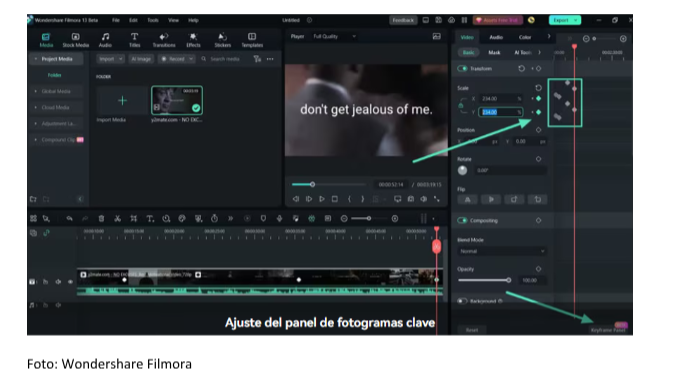
Entre estas opciones se encuentra Filmora, que reúne edición de video y recursos de animación en una misma interfaz. La herramienta permite añadir keyframes a diferentes propiedades de los clips y definir cómo deben cambiar a lo largo de la línea de tiempo.
Así, es posible, por ejemplo, hacer que un elemento se desplace gradualmente por la pantalla, aumente o reduzca su tamaño o cambie su transparencia durante una escena.
Otro punto destacable es que Filmora presenta estos controles de una manera relativamente visual, lo que puede facilitar el proceso para quienes todavía no tienen mucha experiencia con la animación.
Al mismo tiempo, los keyframes ofrecen espacio para realizar ajustes más precisos cuando necesitas definir exactamente en qué momento debe comenzar o terminar un cambio, o cuándo debe alcanzar determinada intensidad.
Consejos para utilizar keyframes de forma más natural
Para obtener resultados profesionales en tus animaciones, vale la pena aplicar buenas prácticas durante la fase de montaje y posproducción.
Mantén la moderación en la cantidad de animaciones
Evita animar todos los elementos visuales de la pantalla al mismo tiempo. El exceso de movimiento genera contaminación visual y distrae al lector del contenido principal. Utiliza los keyframes estratégicamente para destacar puntos importantes del video.
Aplica siempre curvas de aceleración y desaceleración
Los movimientos lineales estándar suelen parecer robóticos. Siempre que crees una transición, selecciona los puntos clave y aplica funciones de suavizado de entrada y salida (Easy Ease) para garantizar que la transición comience y termine de forma orgánica.
Sincroniza los puntos clave con el audio
Para que el efecto tenga el máximo impacto, alinea los keyframes con los momentos destacados de la banda sonora o de los efectos de sonido. La sincronización entre el estímulo visual y el audio hace que el video resulte más atractivo.
Mantén la coherencia del estilo en todo el proyecto
Mantén el mismo patrón de tiempo y velocidad para elementos similares a lo largo del video. Si los títulos iniciales aparecen con un movimiento rápido de 15 fotogramas, utiliza esta misma métrica en los títulos siguientes para garantizar una estética coherente.
Utiliza capas de control para agrupar elementos
Cuando necesites mover varios objetos juntos —como una imagen y su subtítulo—, vincula todas las capas a un elemento principal u objeto nulo. De esta forma, basta con aplicar los keyframes a la capa principal para que todo el conjunto se mueva de forma alineada.
Los keyframes son recursos indispensables para quienes desean evolucionar en la edición de video y dejar atrás las producciones estáticas. Desde pequeños ajustes de transparencia hasta animaciones de texto y efectos visuales más elaborados, dominar esta técnica proporciona un control total sobre el ritmo y la estética del proyecto, dando como resultado contenidos más dinámicos y atractivos para el público.